
Настройки
На вкладке Настройки можно ознакомиться с оповещениями, изменить параметры интерфейса, карты, уведомлений, сменить пользователя или выйти из приложения, ознакомиться со списком возможных проблем и их решением, а также открыть документацию к приложению.
Вкладка содержит следующие разделы:
- верхний блок, где можно сменить пользователя и выйти из приложения и где показываются информационные сообщения,
- Настройки интерфейса,
- Уведомления,
- Другое,
- Помощь.
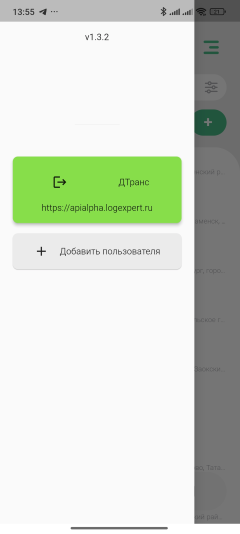
Смена пользователя и выход из приложения
В верхней части экрана настроек указано имя пользователя, под которым осуществлен вход в приложение. Нажмите на него, чтобы открыть страницу со списком доступных учетных записей, если таковые имеются. Выберите учетную запись, под которой хотите войти, или нажмите на кнопку , чтобы авторизоваться под новым пользователем.
Для того чтобы выйти из приложения, нажмите Выйти.
Информационные сообщения
В верхней части экрана под именем пользователя могут появляться уведомления о приближающейся блокировке учетной записи и оповещения от менеджера сервиса. Цифровой индикатор в конце строки Оповещения показывает количество непрочитанных сообщений. Нажмите на строку, чтобы перейти к их списку.
Настройки интерфейса
Этот раздел включает в себя настройки карты, панели навигации, внешнего вида карточки объекта и вкладки Инфо объектов.
Тема
Здесь вы можете выбрать тему для приложения: светлую, темную или такую же, как в вашем устройстве.
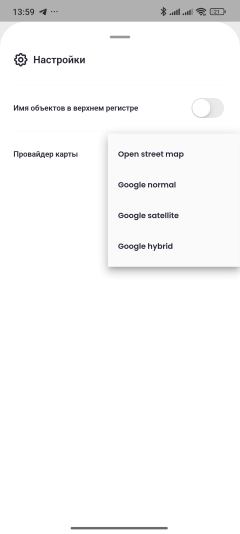
Настройки карты
Здесь могут быть доступны описанные ниже опции. Вы также можете открыть эти настройки на любой вкладке, где есть карта.
Панель навигации
Здесь можно изменить порядок вкладок в панели навигации или скрыть редко используемые вкладки. Для этого перетяните вкладку за иконку на нужную позицию или в раздел Скрытые вкладки соответственно.
Карточка объекта
Опции, доступные в этом разделе, влияют на то, как выглядит карточка объекта на вкладке Мониторинг: в рабочем списке, в информации об объекте и в его истории.
Ниже перечислены опции и их возможные настройки. Выбранные элементы показываются в карточке объекта. Смотрите ее подробное описание здесь.
| Опция | Доступны для выбора |
|---|---|
| Заголовок | Один из следующих элементов: имя объекта, имя водителя. |
| Подзаголовок | Один из следующих элементов: имя водителя; имя объекта; адрес, по которому находится объект; геозона, в которой находится объект. |
| Индикаторы и датчики | В разделе Индикаторы можно выбрать любой или все пункты: скорость: показывает скорость объекта, если он движется, или знак стоянки, если объект стоит; зажигание: состояние зажигания при наличии датчика зажигания; время начала движения и стоянки; длительность движения и стоянки; пробег в текущей поездке; уровень топлива при наличии датчика уровня топлива, уровень заряда батареи при наличии датчика уровня заряда батареи. В разделе Датчики можно выбрать несколько датчиков, но не более 10. В разделе показываются все доступные вам датчики, для которых включена опция Видимость. Для датчиков с одинаковыми именами действуют следующие правила: показываются в списке только один раз и управляются одним переключателем; если такие датчики у одного объекта, то в карточке показывается только первый из них. Если выбранный датчик был переименован, то он перестает показываться в карточке. В этом случае необходимо выбрать его заново. Для этой опции работает поиск по имени индикатора и датчика. |
Настройки вкладки «Инфо»
Здесь можно выбрать вкладки со свойствами, которые должны показываться в информации об объекте. Для этого с помощью переключателя включите или отключите необходимые вкладки. Указанные настройки применяются сразу ко всем объектам.
Уведомления
Ниже описаны опции, доступные в разделе.
Опция Описание Push-уведомления Получение уведомлений в приложении и push-уведомлений в мобильном устройстве. Рингтон Выбор звукового сигнала уведомлений. События из уведомлений в истории объекта Опция позволяет показывать в истории объекта все события, зарегистрированные в результате срабатывания уведомлений со способом действия Зарегистрировать событие в истории объекта (создаются в веб-версии Wialon).
Другое
Ниже описаны опции, доступные в разделе.
Опция Описание Геозоны вместо адресов Отображение информации о нахождении объекта в геозонах вместо адресной информации. Автоблокировка Выбор режима автоматический блокировки экрана. Доступные опции: Включена, Отключена и Отключена при зарядке. Сменить пароль Смена пароля пользователя. Необходимо указать старый и новый пароли. Последний должен соответствовать требованиям безопасности.
Опция доступна, если в свойствах пользователя включена опция Может менять пароль.
Помощь
В этом разделе в пункте Устранение неполадок находится список возможных проблем и способы их решения и форма обратной связи (пункт Моей проблемы нет в списке внизу страницы).
Также здесь можно открыть документацию к приложению.